
Aggiungere un'immagine con didascalia
Usa image-caption quando vuoi mostrare una sola immagine con una breve spiegazione sotto.
::image-caption
---
src: /arts/cmm-81-counterspell.webp
alt: "Counterspell"
caption: "Una didascalia esplicativa sotto l'immagine"
---
::

alt descrive l'immagine a chi non può vederla: scrivilo sempre.Mostrare più immagini in un carosello
Usa image-carousel per foto di mazzi o per più angolazioni di una carta fisica. Il lettore scorre le immagini una alla volta.
::image-carousel
---
images:
  - /arts/cmm-81-counterspell.webp
  - src: /sets/lord-of-the-rings.webp
    alt: "Lord of the Rings"
---
::
Ogni immagine si può scrivere in due modi:
- solo il percorso, se non ti serve altro (
- /arts/cmm-81-counterspell.webp); - con
srcealt, per aggiungere la descrizione (- src: ...e sottoalt: ...).
Inserire un video YouTube
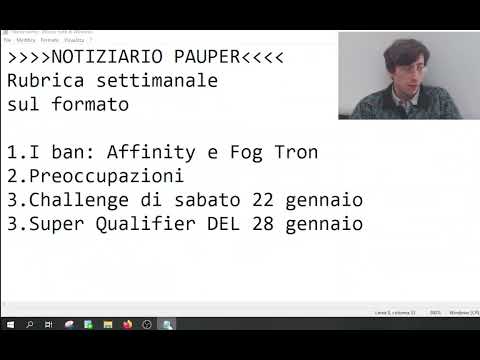
Usa video-embed per far guardare il video direttamente nella pagina. Il lettore vede la miniatura e preme per avviarlo.
::video-embed
---
url: https://www.youtube.com/watch?v=fVY4Qyg4ozo
title: Notiziario Pauper 23 gennaio 2022
---
::
Far partire il video da un punto preciso
Se l'indirizzo contiene un tempo (per esempio &t=50s), il video parte da quel momento.
Inserire una playlist
Al posto del video scrivi l'indirizzo della playlist: https://www.youtube.com/playlist?list=.... Il lettore riproduce la lista.
Segnalare un video con una scheda
Usa video-preview per consigliare un video correlato, di solito a fine articolo. È una scheda compatta con la miniatura: chi la preme va su YouTube, in un'altra scheda del browser, senza vedere il video nella pagina.
::video-preview
---
url: https://youtu.be/uLo23nq_4bQ
title: Titolo del video
---
::
video-embed. Vuoi solo rimandare a un video? Usa video-preview.